
Host-Unlimited Minecraft Server umziehen: So wechselst du zu ByteBlitz
Du möchtest deinen Host Unlimited Minecraft Server umziehen? Das ist der richtige Schritt für dein Projekt! Bei ByteBlitz setzen wir auf aktuellste Hardware und ein intuitives Panel, das dir die volle Kontrolle gibt.
Das Beste daran: Unser ByteBlitz Umzugs-Wizard ist so intelligent, dass er sogar die speziellen Archiv-Formate (.tar / .tar.gz) deines alten Hosters versteht. Du musst nichts mühsam umwandeln. In dieser Anleitung zeigen wir dir, wie der Wechsel reibungslos funktioniert.
Die Besonderheit: Archive bei Host Unlimited
Wenn du Daten von Host Unlimited exportierst, erhältst du oft kein klassisches ZIP-Archiv, sondern eine .tar oder .tar.gz Datei. Viele andere Hoster verlangen von dir, dass du diese Dateien auf deinem PC entpackst und neu als ZIP verpackst.
Nicht bei uns: Wenn du deinen Host Unlimited Minecraft Server umziehen willst, kannst du die Datei einfach so hochladen, wie du sie heruntergeladen hast. Unser System erledigt den Rest für dich!
So kannst du deinen Host Unlimited Minecraft Server umziehen
Der gesamte Prozess ist direkt in unsere Shopseite integriert.
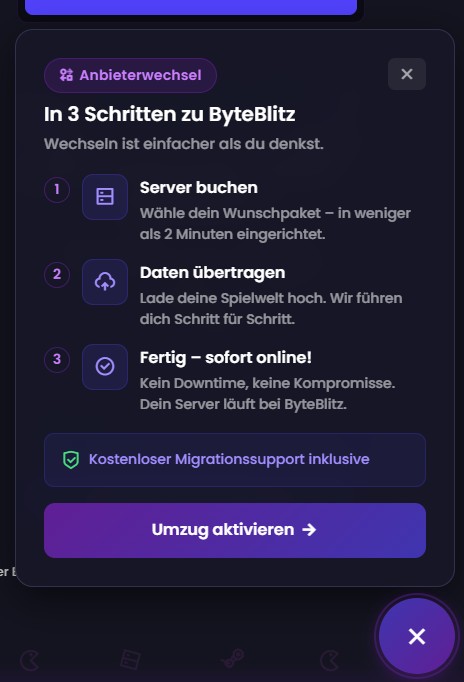
Schritt 1: Paket wählen & Umzugs-Wizard starten
Besuche unsere Minecraft-Server Shopseite und wähle dein gewünschtes RAM-Paket. Klicke dann unten rechts auf das kleine Hover-Icon, um den Umzugs-Wizard zu aktivieren. Dieser führt dich Schritt für Schritt durch den Prozess.
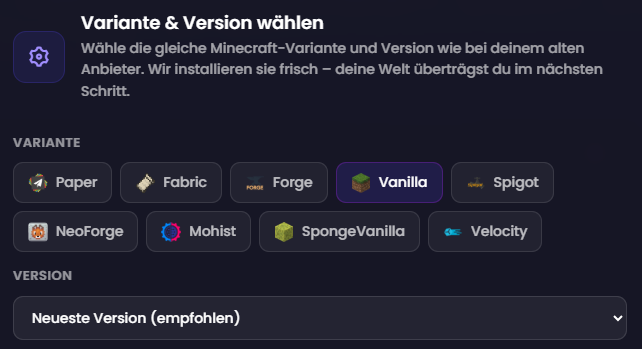
Schritt 2: Variante & Version wählen
Wähle die Minecraft-Version (z.B. Spigot, Paper oder Vanilla), die du aktuell bei deinem alten Anbieter nutzt. So stellen wir sicher, dass dein neuer Server bei ByteBlitz sofort startklar ist.
Schritt 3: Server-Daten sichern (Zwei Möglichkeiten)
Um deinen Host Unlimited Minecraft Server umziehen zu können, laden wir nun deine Daten herunter. Wähle den Weg, der für dich am bequemsten ist:
- Option A (Webinterface): Logge dich bei Host Unlimited ein, erstelle ein manuelles Backup und lade die Datei (
.taroder.tar.gz) auf deinen PC herunter. - Option B (FTP): Verbinde dich per FTP (z.B. mit FileZilla) mit deinem alten Server, lade alle Ordner herunter und verpacke sie auf deinem PC in eine ZIP-Datei.
Schritt 4: Express-Upload bei ByteBlitz
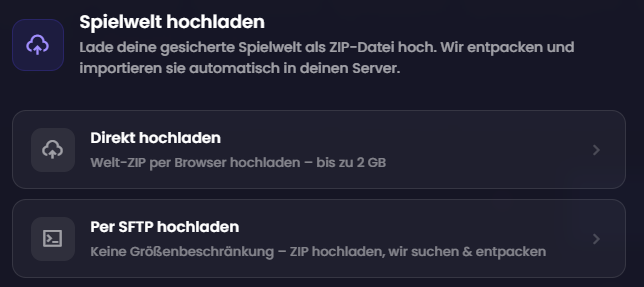
Gehe zurück zum ByteBlitz Umzugs-Wizard und wähle „Vollständiges Backup hochladen“. Ziehe deine Datei (egal ob .zip, .tar oder .tar.gz) einfach per Drag-and-Drop in das Feld. Unser System erkennt das Format automatisch, entpackt die Dateien und richtet alles für dich ein.
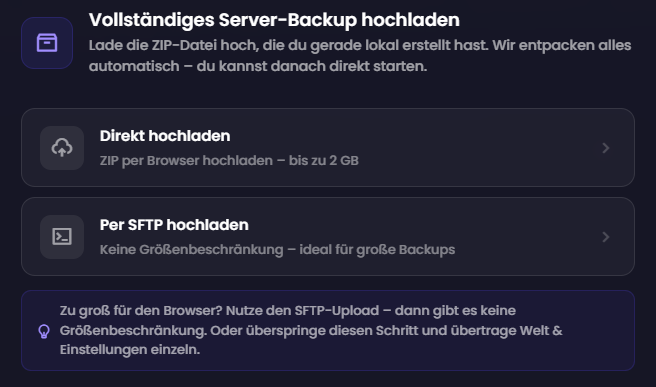
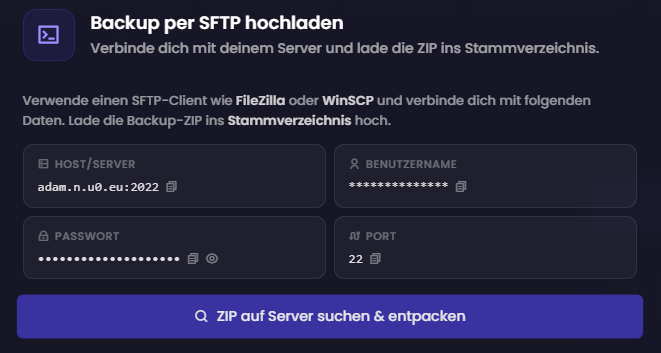
💡 Hinweis bei großen Servern: Wenn deine ZIP-Datei riesig ist und der Browser-Upload zu lange dauert, kannst du auch unsere schnelle SFTP-Verbindung nutzen. Deine Zugangsdaten dafür findest du im Panel.
Alternative: Nur die Welt übertragen (Frischer Start)
Möchtest du lieber „neu anfangen“ und nur deine Map mitnehmen?
- Welt extrahieren: Öffne dein Backup auf dem PC und suche den Weltordner (meistens
world). - ZIP erstellen: Packe diesen Ordner in eine neue ZIP-Datei (Rechtsklick -> Komprimieren).
- Upload: Wähle im Wizard „Nur Welt übertragen“ und lade deine
world.zipsowie deineserver.propertieshoch.
Willkommen bei ByteBlitz 🚀
Glückwunsch! Dein Umzug ist abgeschlossen. Du kannst deinen Server jetzt starten und die deutlich schnellere Hardware und das intuitivere Interface genießen.
Hängt der Download oder hast du Fragen zum Format? Unser Support-Team hilft dir gerne persönlich beim Host Unlimited Minecraft Server umziehen weiter!