
G-Portal Minecraft Server umziehen: So wechselst du zu ByteBlitz
Du möchtest deinen G-Portal Minecraft Server umziehen und zu ByteBlitz wechseln? Gute Entscheidung! Das Wichtigste vorab: Du verlierst bei diesem Wechsel keinen Fortschritt. Mit unserem integrierten ByteBlitz Umzugs-Wizard ist der Wechsel in wenigen Minuten erledigt. In dieser Anleitung zeigen wir dir genau, wie du deine Welt, deine Einstellungen und Mods sicher zu uns überträgst.
Die Ausgangslage: Backups bei G-Portal
Wenn du deinen G-Portal Minecraft Server umziehen möchtest, ist der Prozess zum Glück recht komfortabel. Das Webinterface von G-Portal bietet zwar keinen direkten „Komplett-Backup-Download“-Button, dafür kannst du aber einzelne Ordner (wie deine gebaute Welt) direkt im Filebrowser als praktische ZIP-Datei herunterladen. Ein externes FTP-Programm ist hier also nicht zwingend nötig!
So kannst du deinen G-Portal Minecraft Server umziehen
Der gesamte Wechselprozess startet direkt bei uns auf der Shopseite. Folge einfach diesen Schritten:
Vorbereitung: Paket wählen & Umzugs-Wizard aktivieren
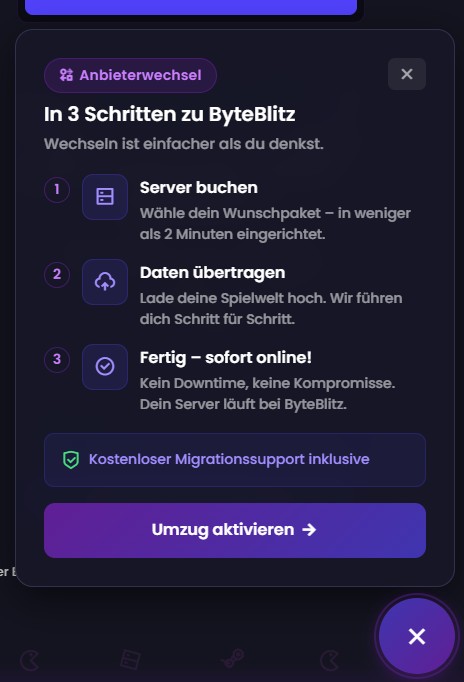
Gehe auf unsere Minecraft-Server Shopseite und entscheide dich für deinen neuen Server. Sobald du auf der Seite bist, siehst du unten rechts in der Ecke ein kleines Hover-Icon. Klicke auf dieses Icon, um den Umzugs-Wizard für deine Bestellung zu starten!
Schritt 1: Variante & Version wählen
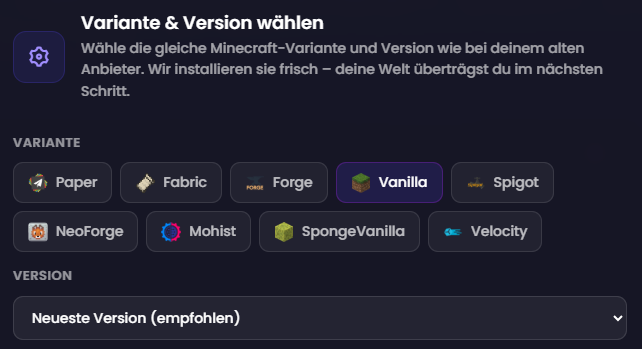
Wähle im Wizard zuerst die Minecraft-Variante (z. B. Paper, Vanilla, Forge) und Version, die du auch bei deinem alten Anbieter verwendet hast. Wir installieren diese Basis dann frisch auf deinem neuen ByteBlitz-Server.
Schritt 2: Vollständiges Server-Backup hochladen (Optional)
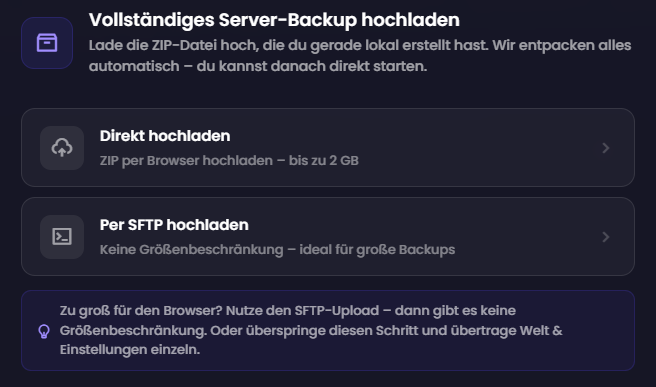
Falls du bereits ein vollständiges Backup deines Servers (inklusive Welt, Konfigurationen und Plugins) z. B. per FTP erstellt hast, kannst du dieses hier als ZIP-Datei hochladen. Wir entpacken alles automatisch. Kein Komplett-Backup zur Hand? Kein Problem! Überspringe diesen Schritt einfach und fahre einzeln mit deiner Welt fort.
Schritt 3: Welt bei G-Portal als ZIP herunterladen
Damit du deinen G-Portal Minecraft Server umziehen kannst, sichern wir jetzt deine Welt:
- Öffne das G-Portal-Webinterface deines alten Servers und gehe in den Filebrowser.
- Klicke mit der rechten Maustaste auf den Ordner, der deine Welt enthält (meistens heißt er
world). - Wähle „Download“ aus dem Kontextmenü. G-Portal packt den Ordner nun automatisch als ZIP-Datei (z. B.
world.zipoderdeinservername.zip) und lädt ihn auf deinen Computer herunter.
Schritt 4: Spielwelt hochladen
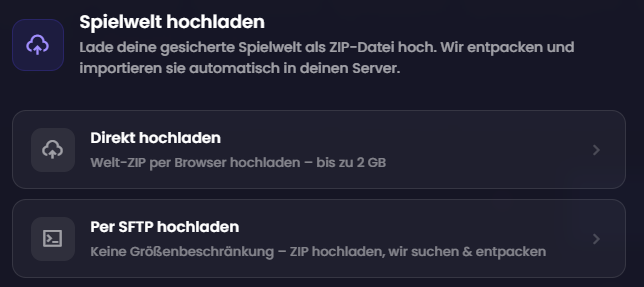
Gehe zurück in den ByteBlitz Umzugs-Wizard. Lade hier deine soeben gesicherte ZIP-Datei hoch. Wir entpacken und importieren sie im Hintergrund automatisch in deinen neuen Server.
Schritt 5: server.properties herunterladen
Damit Regeln wie der Spielmodus oder die Schwierigkeit erhalten bleiben, brauchen wir deine alte Konfigurationsdatei:
- Öffne erneut den Filebrowser bei deinem alten Anbieter.
- Suche direkt im Hauptverzeichnis (Stammverzeichnis) nach der Datei
server.properties. Diese liegt meist direkt neben dem Weltordner. - Lade die Datei herunter (Rechtsklick → Herunterladen).
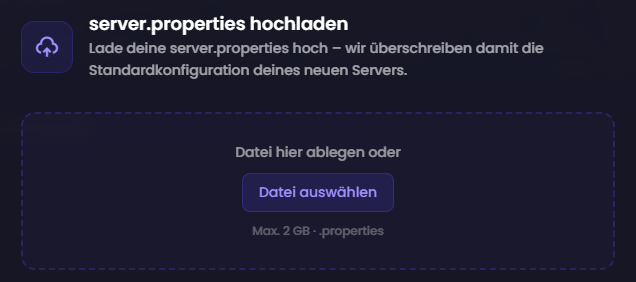
Schritt 6: server.properties hochladen
Lade deine server.properties in den Wizard hoch. Wir überschreiben damit die Standardkonfiguration deines neuen ByteBlitz-Servers, damit du nichts neu einstellen musst.
Schritt 7: Plugins & Mods übertragen (Optional)
Falls du Plugins oder Mods genutzt hast, kannst du diese nach Abschluss des Assistenten bequem im Tab „Dateien“ deines neuen Panels hochladen – oder du nutzt einfach direkt unseren komfortablen Plugin- bzw. Mod-Manager. (Spielst du auf einem reinen Vanilla-Server ohne Erweiterungen? Dann kannst du diesen Schritt ignorieren!)
Schritt 8: Fertig! Willkommen bei ByteBlitz 🚀
Dein Umzug ist abgeschlossen! Sobald unser System deinen Server bereitgestellt hat, kannst du ihn starten und dich direkt wieder mit deiner gewohnten Welt verbinden.
Solltest du beim G-Portal Minecraft Server umziehen Fragen haben, steht dir unser ByteBlitz Support-Team jederzeit zur Seite!