
Hytale: Server lädt nicht oder Verbindung extrem langsam? So behebst du das Problem
Du willst Hytale mit Freunden spielen, aber der Server lädt ewig oder die Welt erscheint einfach nicht? Keine Sorge, du bist damit nicht allein. Manche Spieler unter Windows haben aktuell genau dieses Problem. In diesem Artikel zeige ich dir, woran es liegt und wie du es Schritt für Schritt beheben kannst.
Typische Symptome
Wenn du von diesem Bug betroffen bist, erkennst du das meist an folgenden Anzeichen:
- Deine Internetverbindung ist eigentlich stabil und schnell
→ YouTube, Streams & Co. laufen problemlos - Singleplayer funktioniert ohne Einschränkungen
- Beim Verbinden mit einem Server oder einem Freund:
- extrem lange Ladezeiten
- die Welt lädt gar nicht
- dein Freund sieht dich vielleicht schon, aber du kannst nichts machen
- Du spielst auf Windows
Die Ursache des Problems
Das Problem liegt nicht an deinem Internet, sondern an bestimmten Netzwerktreibern, vor allem von Intel und Realtek.
Hytale nutzt ein sehr modernes Netzwerkprotokoll namens QUIC. Leider wird dieses Protokoll von einigen Netzwerkkarten bzw. Treibern nicht vollständig oder fehlerhaft unterstützt.
Das betrifft sowohl LAN (Ethernet) als auch WLAN – und es ist ein bekanntes Problem, für das es vermutlich kein offizielles Treiber-Update mehr geben wird.
Test: Bist du betroffen?
Du kannst relativ einfach testen, ob genau dieses Problem bei dir vorliegt:
Schließe einen USB-Ethernet-Adapter (Dongle) an deinen PC an und verbinde dich darüber mit dem Internet.
Wenn Hytale danach sofort normal lädt, bist du definitiv betroffen – und die folgenden Lösungen helfen dir weiter.
Die Lösungen (Schritt für Schritt)
Wichtig:
Teste nach jeder Lösung, ob das Problem behoben ist. Oft reicht schon eine einzige Änderung.
Vorbereitung: Netzwerkeinstellungen öffnen
Schritt 1
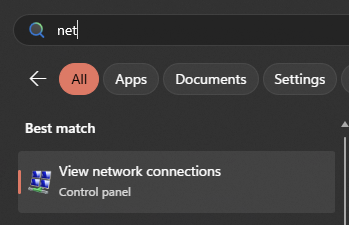
- Öffne das Startmenü
- Tippe „Netzwerkverbindungen anzeigen“ ein
- Klicke auf den Eintrag aus der Systemsteuerung
Schritt 2
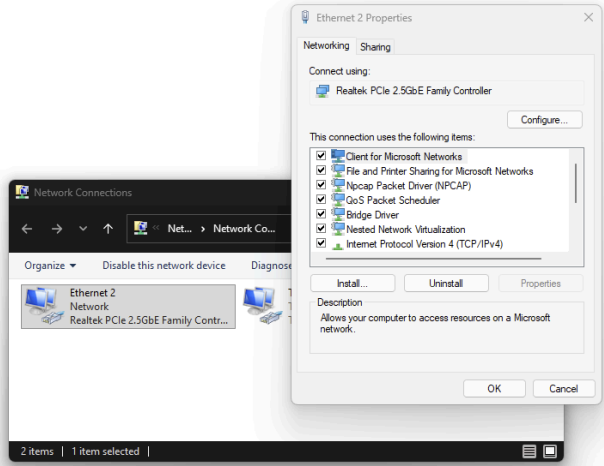
- Rechtsklick auf deine aktive Internetverbindung
- Eigenschaften → Konfigurieren
- Wechsle in den Tab „Erweitert“
Lösung 1: Priority & VLAN deaktivieren
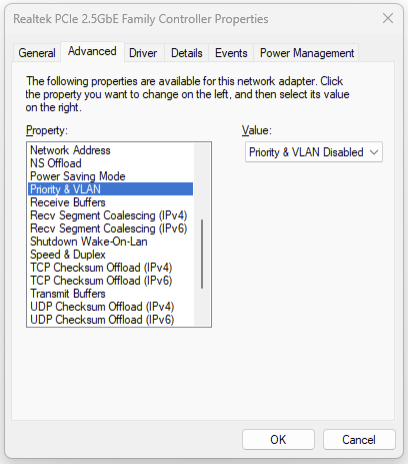
- Suche nach „Priority & VLAN“
- Stelle den Wert auf Disabled
- Übernehmen & warten, bis die Verbindung wieder aktiv ist
- Teste Hytale erneut
Diese Lösung hilft bei vielen Spielern bereits!
Lösung 2: Receive Segment Coalescing ausschalten
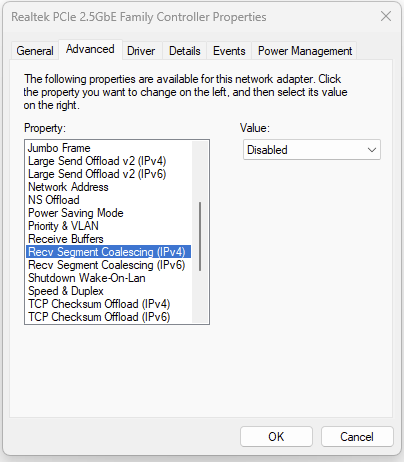
- Recv. Segment Coalescing (IPv4) → Disabled
- Recv. Segment Coalescing (IPv6) → Disabled
- Übernehmen & Verbindung testen
Lösung 3: Energiespar- und Netzwerkoptimierungen deaktivieren
Setze folgende Optionen auf Disabled:
- Advanced EEE
- ARP Offload
- Energy-Efficient Ethernet
- Flow Control
- Green Ethernet
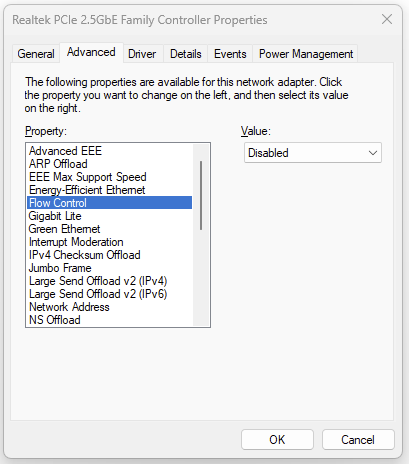
Danach übernehmen und erneut versuchen, dem Server beizutreten.
Lösung 4 (letzter Ausweg): Die „Alles-aus“-Methode
⚠️ Achtung:
Diese Lösung ist sehr invasiv. Manche Standardwerte lassen sich später nur durch eine Neuinstallation des Netzwerktreibers wiederherstellen.
Wenn nichts anderes geholfen hat, kannst du nahezu alle erweiterten Netzwerkfunktionen deaktivieren, darunter:
- Jumbo Frames
- Large Send Offload (IPv4 & IPv6)
- Interrupt Moderation
- Checksum Offloads
- Wake-on-LAN
- Power Saving Optionen
- VLAN & Priorisierung
- und viele weitere
Diese Einstellungen stammen aus einer Reddit-Lösung für Realtek-Netzwerkprobleme und haben schon vielen geholfen, die sonst gar nicht mehr auf Server kamen.
Fazit
Auch wenn es frustrierend ist:
Das Problem liegt nicht an dir und nicht an Hytale oder deinem Server, sondern an bestimmten Netzwerktreibern unter Windows.
Mit den oben genannten Einstellungen kannst du das Problem in den meisten Fällen komplett beheben und wieder ganz normal Multiplayer genießen.
Falls du noch keinen eigenen Server hast und mit Freunden gemeinsam und unabhängig von dem PC/der Internetverbindung einer Person spielen möchtest, sieh dir gerne unseren Katalog an leistungsfähigen Hytale-Serverpaketen an! 🙂