
Soulmask Server Cluster erstellen – ByteBlitz Tutorial
Du möchtest deinen Spielern das ultimative Soulmask-Erlebnis bieten und mehrere Welten (Maps) miteinander verbinden? Mit einem Soulmask Server Cluster kannst du mehrere Server zusammenschließen. Spieler können dann mit ihren Charakteren (Stammesmitgliedern) nahtlos zwischen den verschiedenen Karten hin- und herreisen!
Da wir bei ByteBlitz auf modernste Technologie setzen, ist die Einrichtung eines solchen Clusters in unserem Panel in wenigen Minuten erledigt. In diesem Guide erklären wir dir Schritt für Schritt, wie das funktioniert.
1. Was du vorab wissen musst (Vorbereitung)
Um ein Cluster zu erstellen, benötigst du mindestens zwei Soulmask Server. Einer davon fungiert als „Hauptserver“ (Main Server), der andere als „Client-Server“.
- Der Hauptserver speichert ab sofort zentral die Account-Daten (
account.db) aller Spieler im Cluster. Fällt er aus, funktioniert das Reisen nicht mehr. - Der Client-Server verbindet sich mit dem Hauptserver.
- Wichtiger Tipp: Wir empfehlen dringend, dass alle Server im Cluster den gleichen Spielmodus und das gleiche Passwort nutzen. Andernfalls kann es beim Wechseln zu Fehlern oder Verwirrung bei den Spielern kommen.
- Servernamen: Schreibe am besten direkt den Namen der Map in den Servernamen (z.B.
"Mein Server - Cloud Mist Forest"), damit die Spieler im Ingame-Menü wissen, wohin sie reisen!
2. Den Hauptserver (Main Server) einrichten
Der Hauptserver benötigt eine einzigartige ID und einen speziellen Kommunikations-Port, über den die anderen Server mit ihm sprechen können.
Schritt 2.1: Einen Port für den Cluster finden
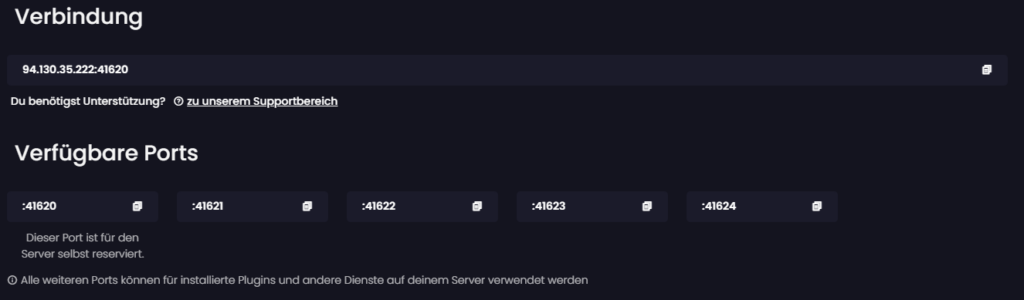
Gehe in das ByteBlitz Kontrollzentrum deines Hauptservers. Da wir einen internen Port für den Cluster brauchen, schauen wir in den Netzwerkeinstellungen nach.
- Klicke im Kontrollzentrum auf Produkt -> Verbindungsdetails
- Du siehst hier deine Server-IP und eine Liste von Ports.
- Suche dir einen zusätzlichen, ungenutzten Port aus der Liste heraus (also nicht deinen Haupt-Game-Port oder Query-Port) und notiere ihn dir. Das wird dein
mainserverport.
Schritt 2.2: Den Startbefehl anpassen
Nun teilen wir dem Server mit, dass er der Boss des Clusters ist.
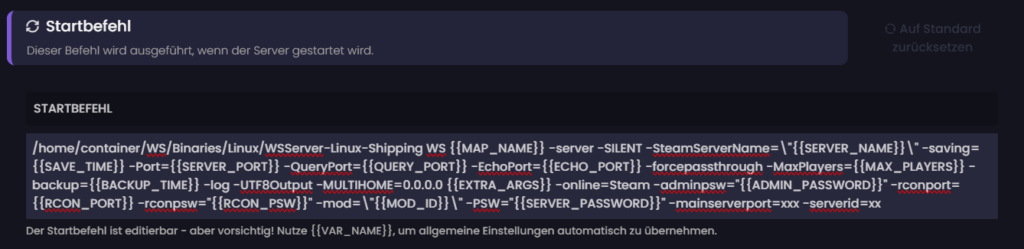
- Klicke im Kontrollzentrum auf EInstellungen und scrolle etwas herunter zum Startbefehl
- Bearbeite den Startbefehl und üge folgende Parameter hinzu:
-serverid=1 -mainserverport=DEIN_NOTIERTER_PORT
Erklärung: -serverid=1: Jeder Server braucht eine eigene, fortlaufende Nummer. Der Hauptserver ist die
-mainserverport=...: Trage hier den Port ein, den du dir eben notiert hast (z.B. 20000).
3. Den Client-Server (zweiter Server) einrichten
Nun wechseln wir in das Kontrollzentrum deines zweiten Servers (der z.B. eine andere Map hostet). Dieser Server muss sich mit der IP und dem Port des Hauptservers verbinden.
- Gehe beim zweiten Server ebenfalls auf Startbefehl.
- Füge hier diese Parameter hinzu:
-serverid=2 -clientserverconnect=IP_DES_HAUPTSERVERS:DEIN_NOTIERTER_PORT
Erklärung:
-serverid=2: Die nächste freie Nummer im Cluster. (Hast du noch einen dritten Server, bekommt der die 3, usw.)-clientserverconnect=...: Hier trägst du die exakte IP-Adresse deines Hauptservers ein, gefolgt von einem Doppelpunkt und dem speziellen Cluster-Port (z.B.192.168.1.1:20000).
4. Charakter-Transfers aktivieren (Cross-Server Mode)
Damit Spieler den Server überhaupt verlassen dürfen, musst du den Transfer Ingame oder über die Config-Datei erlauben. Eingehende Transfers (Spieler kommen auf den Server) sind immer aktiv, aber ausgehende müssen explizit erlaubt werden!
Methode A: Im Spiel (Admin-Panel) Logge dich als Admin ein, öffne das Admin-Menü -> Koeffizienten-Menü (Coefficients) und suche in der rechten Spalte nach „Cross-server Mode“. Schalte diesen ein. Dies musst du auf jedem Server tun, den Spieler verlassen dürfen.
Methode B: Über den Dateimanager (Config)
- Gehe im ByteBlitz Panel auf Dateien.
- Navigiere zu
WS/Saved/GameplaySettings/GameXishu.json. - Setze dort den Wert
"KaiQiKuaFu": 1(meistens unter Sektion „1“).
5. ⚠️ WICHTIG: Die richtige Start- und Stopp-Reihenfolge
Da der Hauptserver die Accounts verwaltet, gibt es eine eiserne Regel beim Neustarten der Server:
- Beim STARTEN: Starte immer zuerst den Hauptserver. Warte, bis er vollständig hochgefahren ist. Starte erst danach die Client-Server.
- Beim STOPPEN: Stoppe immer zuerst die Client-Server. Stoppe den Hauptserver erst als Letztes! (Wenn du den Hauptserver stoppst, während Clients noch laufen, stürzt das System ab und es kann zu Fehlern kommen).
6. Wie reist man im Spiel zwischen den Servern?
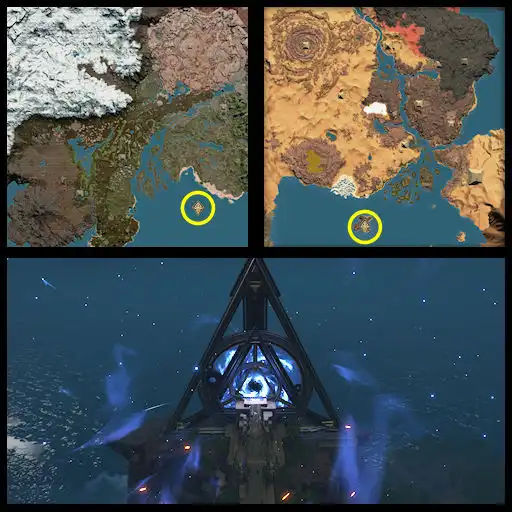
Der Transfer funktioniert nicht einfach per Knopfdruck im Menü. Spieler müssen im Spiel aktiv zu den geheimnisvollen Portalen reisen.
- Begebe dich zur „Mysterious Island“ (Geheimnisvolle Insel) im Ozean.
- Interagiere mit dem Terminal vor dem Portal. Es öffnet sich eine Liste aller Server in deinem Cluster.
- WICHTIGE REGEL: Du kannst nicht mit deinem ursprünglichen Start-Charakter reisen! Du musst zwingend die Kontrolle über ein rekrutiertes Stammesmitglied (Tribesman) übernehmen und mit diesem durch das Portal gehen.
7. Fehlerbehebung & Häufige Probleme (Troubleshooting)
Sollte etwas nicht klappen, hier die häufigsten Fehler und ihre Lösung:
Fehler: „Cross-server mode locked“ Dieser Fehler taucht am Portal auf, wenn du Schritt 4 vergessen hast. Du musst den „Cross-server Mode“ in den Admin-Einstellungen des aktuellen Servers aktivieren.
Fehler: „Initial tribesmen cannot join the Cross-server mode“ Wie in Schritt 6 erklärt: Der Start-Charakter darf nicht reisen. Wechsle auf ein Stammesmitglied. (Tipp: Du kannst deinen Start-Charakter auf dem neuen Server am Lagerfeuer über „Remodel Initial Character“ nachträglich herbeirufen).
Spieler fliegen bei passwortgeschützten Servern ins Hauptmenü Wenn die Server unterschiedliche Passwörter haben, bricht der automatische Transfer mit einem Fehler ab. Der Spieler muss sich dann manuell über die Serverliste auf dem neuen Server einloggen (der Charakter ist trotzdem erfolgreich transferiert worden!). Besser ist es, überall das gleiche Passwort zu nutzen.
Cluster-Verbindung schlägt fehl (Server finden sich nicht) Wenn du Probleme hast, die Server zu verbinden, hast du eventuell einen falschen Port, eine falsche IP oder fehlende Parameter im Startbefehl. Ein Blick in die Live-Konsole im Panel verrät dir genau, was los ist:
- So sieht ein ERFOLG auf dem Hauptserver aus: Wenn sich ein Client-Server erfolgreich mit dem Hauptserver verbindet, taucht im Log des Hauptservers eine Meldung wie diese auf (der Port am Ende ist dynamisch/zufällig):
logReactor: Display: [...][ProcessListenEvent]1.2@10.10.1.5:64825 connected. - So sieht ein FEHLER auf dem Client-Server aus: Wenn der Client-Server den Hauptserver nicht erreichen kann (z.B. weil der Hauptserver noch nicht gestartet ist oder der Port falsch ist), wiederholt sich im Log des Client-Servers ununterbrochen diese Fehlermeldung bei jedem neuen Versuch:
LogFTCPClient: Error: [FTCPClient]:Connect:10.10.1.5:20000 Failed! - Wichtiger Hinweis: Du siehst in der Konsole bei jedem Verbindungsversuch oft die Meldung
LogFTCPClient: [FTCPClient]:Connect10.10.1.5:20000 Succeed!
Lass dich davon nicht täuschen! Diese Meldung besagt oft nur, dass der Versuch gestartet wurde – achte zwingend darauf, ob kurz danach der oben genannteFailed!Fehler auftaucht.
Extra: Einen bestehenden Server ins Cluster migrieren
Achtung: Ignoriere diesen Teil, wenn du komplett frische Server startest.
Wenn du einen bereits gespielten Server in ein Cluster umwandeln willst, gibt es ein Problem: Bei normalen Servern liegen die Accountdaten in der world.db. Bei Clustern liegen sie aber in der account.db auf dem Hauptserver. Du musst diese Daten extrahieren.
Hierfür liefert das Spiel das Tool „CopyRoles.exe“ mit.
- Lade dir deine
world.dbaus dem ByteBlitz Dateimanager (WS/Saved/Worlds/Dedicated/MAP_NAME/world.db) auf deinen lokalen PC herunter. - Führe das Tool (befindet sich in den lokalen Spieldateien unter
WS/Plugins/DBAgent/ThirdParty/Binaries/) über die Windows-Eingabeaufforderung (CMD) aus:CopyRoles.exe -src=Pfad_zur_world.db -dst=Pfad_zur_neuen_account.db - Lade die neu erstellte
account.dbüber den ByteBlitz Dateimanager auf deinen Hauptserver in den OrdnerWS/Saved/Accounts/hoch. Hinweis: Der Servername muss nach der Migration exakt identisch bleiben, sonst erkennen die Spieler ihre Accounts nicht wieder!
Du hast noch Fragen zur Cluster-Einrichtung? Unser ByteBlitz Support hilft dir gerne weiter! Erstelle einfach ein Ticket in deinem Kundenbereich.