Du hast bisher kostenlos gespielt und möchtest nun deinen Aternos Minecraft Server umziehen, um endlich von 24/7 Laufzeit, keinerlei Warteschlangen und massiver Premium-Leistung zu profitieren? Das ist das perfekte Upgrade für dein Projekt!
Das Beste daran: Aternos bietet eine extrem komfortable Export-Funktion, die perfekt mit unserem ByteBlitz Umzugs-Wizard harmoniert. Du verlierst beim Wechsel keinen Block deiner alten Welt. In dieser Anleitung zeigen wir dir, wie du den Umzug in wenigen Minuten abschließt.
Warum das Upgrade von Aternos sich lohnt
Kostenloses Hosting ist toll für den Einstieg. Aber wenn du deinen Aternos Minecraft Server umziehen willst, tust du das meistens aus guten Gründen:
Keine Wartezeiten mehr: Bei ByteBlitz startet dein Server in unter 60 Sekunden, ganz ohne nervige Warteschlangen.
Immer online (24/7): Dein Server schaltet sich nicht mehr ab, wenn der letzte Spieler offline geht. Deine Freunde können jederzeit joinen.
Massive Leistung: Kein Lag mehr bei großen Redstone-Schaltungen, vielen Mobs oder dicken Modpacks.
So kannst du deinen Aternos Minecraft Server umziehen
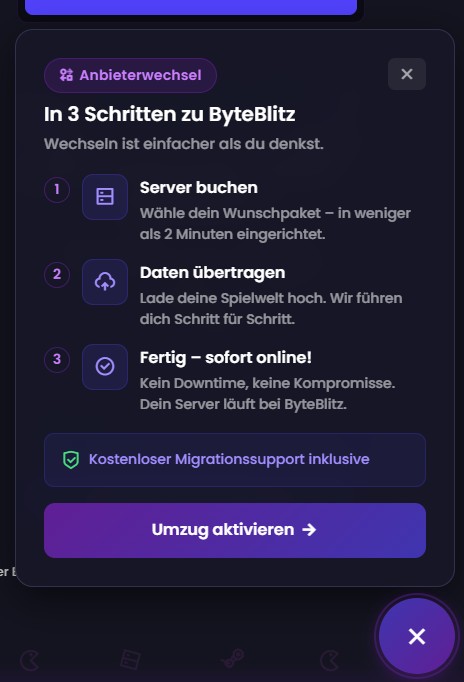
Der gesamte Wechselprozess startet direkt bei uns auf der Shopseite und ist komplett in den Bestellvorgang integriert.
Gehe auf unsere Minecraft-Server Shopseite und entscheide dich für die Leistung, die du für dein Upgrade brauchst. Klicke dann unten rechts auf das kleine Hover-Icon, um unseren Umzugs-Wizard zu starten.
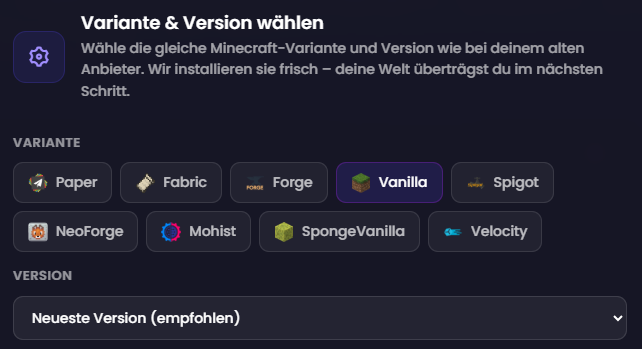
Schritt 2: Variante & Version wählen
Wähle im Wizard zuerst die Minecraft-Variante (z.B. Paper, Vanilla, Forge) und die Version aus. 💡 Tipp: Du bist dir unsicher, was du bei Aternos genutzt hast? Suche im Aternos-Dashboard den Abschnitt „Software“ – dort stehen deine exakte Variante und Version.
Schritt 3: Server-Dateien bei Aternos herunterladen
Um deinen Aternos Minecraft Server umziehen zu können, laden wir nun alle Daten bequem als Komplett-Paket herunter. Aternos macht das zum Glück sehr einfach:
Gehe auf aternos.org, melde dich an und wähle deinen Server aus.
Öffne das Kontrollzentrum und klicke im linken Menü auf den Punkt „Dateien“.
Setze oben das Häkchen bei „Auswählen“, um alle deine Dateien auf einmal zu markieren.
Klicke auf das Herunterladen-Symbol. Du erhältst nun eine vollständige ZIP-Datei mit deinem kompletten Server.
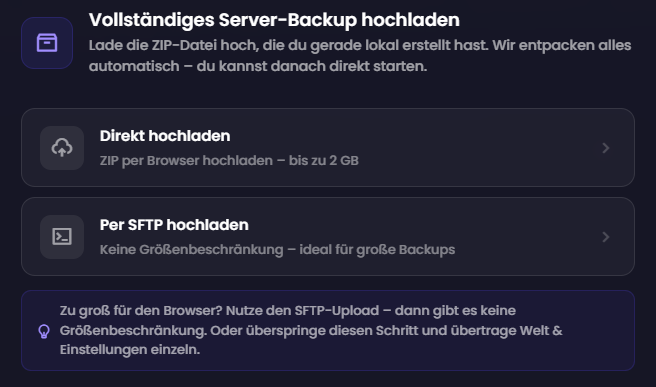
Schritt 4: Der Express-Umzug (Backup hochladen)
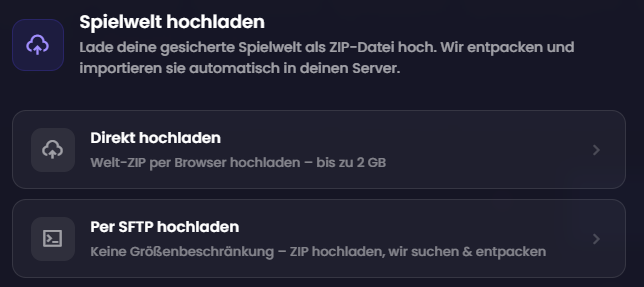
Gehe zurück in den ByteBlitz Umzugs-Wizard. Lade die ZIP-Datei, die du gerade von Aternos heruntergeladen hast, in das markierte Feld hoch. Unser System entpackt alles automatisch an der richtigen Stelle. Sobald das abgeschlossen ist, bist du eigentlich schon fertig und kannst den Server starten!
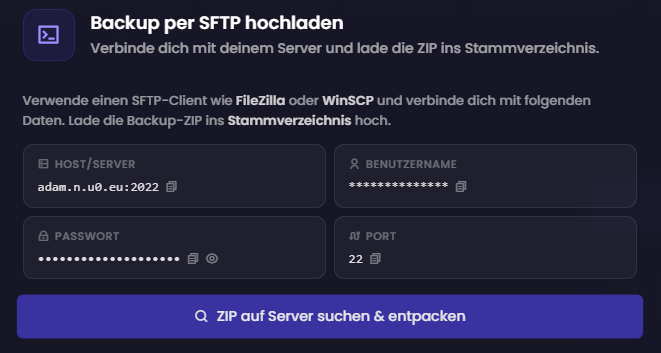
💡 Hinweis bei großen Servern: Wenn deine ZIP-Datei riesig ist und der Browser-Upload zu lange dauert, kannst du auch unsere schnelle SFTP-Verbindung nutzen. Deine Zugangsdaten dafür findest du im Panel.
Alternative: Nur die Welt übertragen
Du möchtest beim Aternos Minecraft Server umziehen nur deine Map behalten und den Server ansonsten komplett frisch ohne alte Plugins aufsetzen? Auch das geht problemlos:
Welt extrahieren: Öffne die ZIP-Datei, die du von Aternos heruntergeladen hast, auf deinem PC.
Ordner zippen: Suche den Weltordner (meistens heißt er einfach world oder trägt den Namen deiner Aternos-Welt). Ziehe diesen Ordner auf deinen Desktop, mache einen Rechtsklick darauf und komprimiere ihn zu einer neuen ZIP-Datei (z. B. world.zip).
Hochladen: Lade diese einzelne Welt-ZIP im Wizard hoch.
server.properties (Optional): Im nächsten Schritt kannst du noch deine server.properties Datei hochladen, damit deine alten Spieleinstellungen (Difficulty, PvP) exakt übernommen werden. Lade eventuell genutzte Plugins im darauffolgenden Schritt hoch.
Willkommen beim 24/7 Hosting 🚀
Herzlichen Glückwunsch zum Upgrade! Dein Umzug ist abgeschlossen. Starte deinen neuen ByteBlitz-Server und genieße eine ruckelfreie Spielerfahrung ohne Wartezeiten.
Falls du beim Umzug Hilfe brauchst, melde dich einfach bei unserem ByteBlitz Support.