Du möchtest deinen Minecraft Server von Nitrado zu ByteBlitz umziehen? Gute Entscheidung! Das Wichtigste vorab: Du verlierst dabei keinen Fortschritt. Mit unserem ByteBlitz Umzugs-Wizard ist der Wechsel in wenigen Minuten erledigt. In dieser Anleitung zeigen wir dir genau, wie du dein Nitrado Backup erstellst und deine Welt, Mods und Einstellungen sicher zu uns überträgst.
Die Herausforderung: Backups bei Nitrado erstellen
Wenn du von Nitrado wechselst, gibt es eine kleine technische Besonderheit, die du kennen musst: Das Nitrado-Webinterface bietet aktuell keine Funktion, um alle Server-Dateien direkt als praktische ZIP-Datei herunterzuladen.
Aber keine Sorge! Der Weg über eine FTP-Verbindung ist genauso sicher und dauert nur wenige Minuten. Unser ByteBlitz Umzugs-Wizard führt dich exakt durch diesen Prozess.
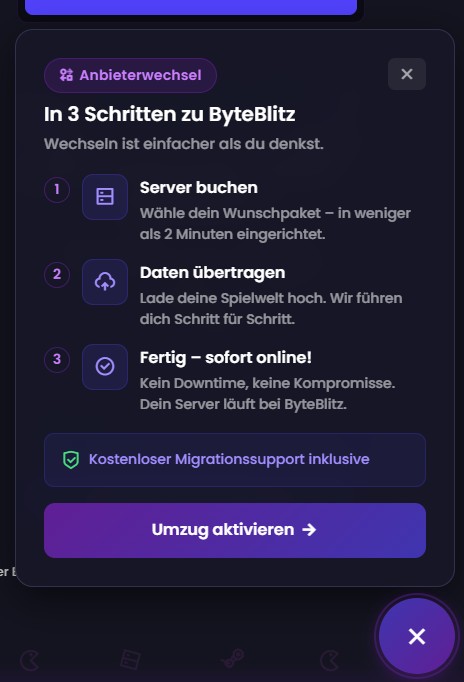
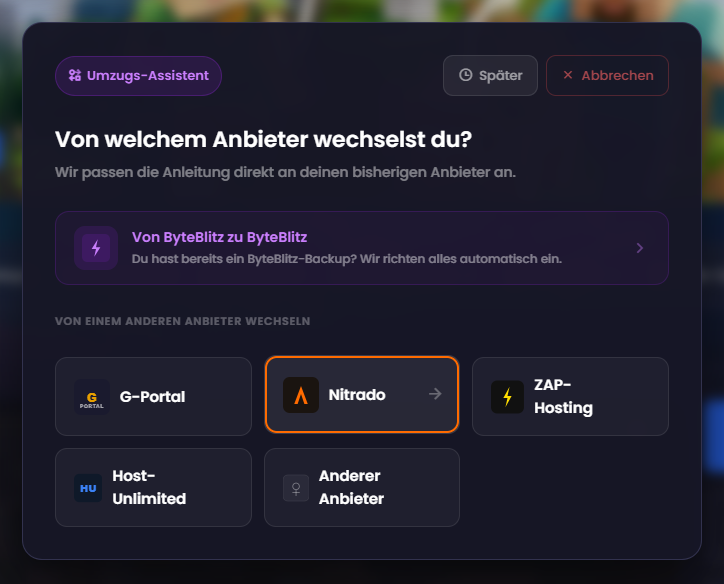
Gehe zuerst auf unsere Minecraft-Server Shopseite und entscheide dich für das Hardware-Paket (RAM), das am besten zu deinem Projekt passt. Sobald du auf der Seite bist, siehst du unten rechts in der Ecke ein kleines Hover-Icon. Klicke auf dieses Icon, um den ByteBlitz Umzugs-Wizard zu aktivieren!
Der Wizard statet anschließend automatisch sobald du deinen Server das erste mal öffnest.
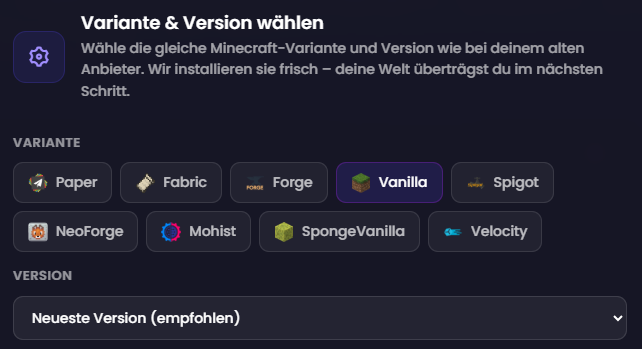
Schritt 2: Variante & Version deines Servers wählen
Damit dein Server nach dem Umzug direkt startet, teilst du unserem Wizard im ersten Schritt mit, welche Minecraft-Version (z.B. Paper, Spigot, Vanilla oder Bedrock) du aktuell nutzt.
Schritt 3: Deine Daten von Nitrado sichern (FTP-Download)
Da wir die Dateien nicht direkt über das Nitrado-Panel zippen können, laden wir sie jetzt manuell herunter. So geht’s:
FTP-Zugangsdaten holen: Logge dich in dein Nitrado-Konto ein. Auf dem Dashboard deines Servers findest du die Zugangsdaten für FTP (Host/IP, Benutzername und Passwort).
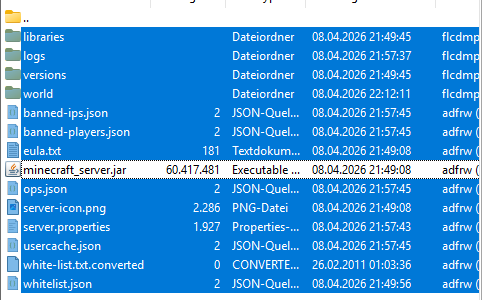
Mit FTP-Programm verbinden: Lade dir ein kostenloses FTP-Programm wie FileZilla oder WinSCP herunter. Trage dort die Nitrado-Zugangsdaten ein und verbinde dich. Auf deinem Server solte ei Ordner namens „minecraft“ zu finden sein, öffne ihn mit einem Doppelklick
Dateien herunterladen: Du siehst nun alle Dateien deines Minecraft-Servers. Markiere alle Ordner und Dateien und lade sie auf deinen lokalen PC herunter (z.B. in einen neuen Ordner namens „Minecraft Backup“). Am besten hälst du nach dem selektieren nochmal STRG gedrückt und klickst auf die minecraft_server.jar Datei, die brauchen wir nicht.
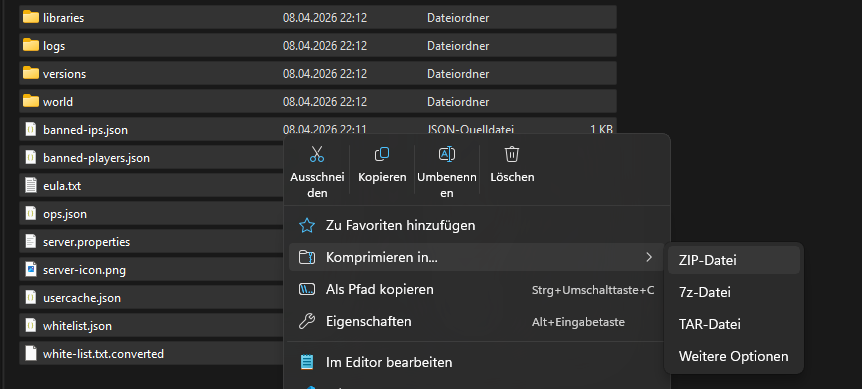
Lokal zur ZIP-Datei packen: Sobald der Download fertig ist, markierst du alle heruntergeladenen Dateien auf deinem PC, machst einen Rechtsklick und wählst „Zu ZIP-Datei komprimieren“ (unter Windows) oder „Komprimieren“ (unter Mac).
Schritt 4: Der Express-Umzug (Komplettes Backup hochladen)
Jetzt kommt der einfachste Teil! Du hast nun eine fertige .zip Datei mit deinem kompletten Server auf dem PC.
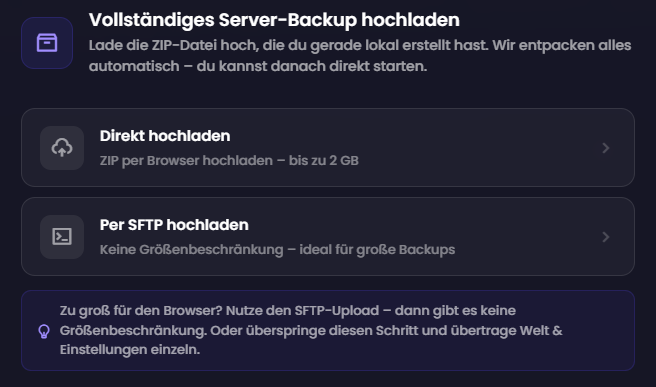
Gehe zurück in den ByteBlitz Umzugs-Wizard und wähle die Option „Vollständiges Backup hochladen“. Ziehe deine ZIP-Datei einfach per Drag-and-Drop in das markierte Feld. Unser System entpackt die Dateien automatisch an der richtigen Stelle.
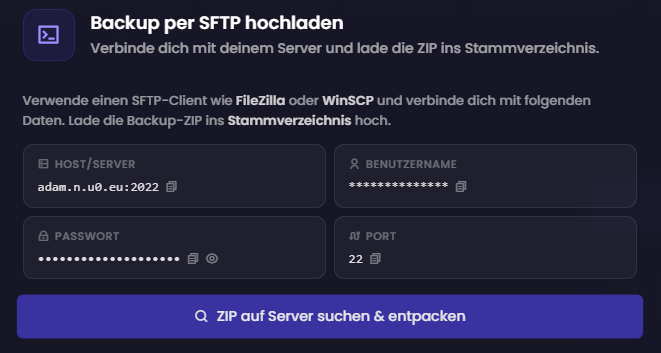
💡 Pro-Tipp für große Server: > Wenn dein Server sehr groß ist (z.B. durch riesige Modpacks oder gigantische Welten über mehreren Gigabyte), empfehlen wir für den Upload zu ByteBlitz ebenfalls eine SFTP-Verbindung. Der Wizard bietet dir diese Option ebenfalls an, lade dann einfach die ZIP Datei per FTP auf deinen ByteBlitz Server. Der Wizard erkennt sie und entpackt sie automatisch für dich.
Alternative: Nur die Welt übertragen (Fresh Start)
Manchmal möchte man alte, fehlerhafte Plugins oder Mods loswerden und mit dem neuen ByteBlitz-Server sauber neu starten, aber die gebaute Welt behalten.
Auch dafür hat der Wizard die perfekte Lösung: Überspringe den Backup Upload Schritt
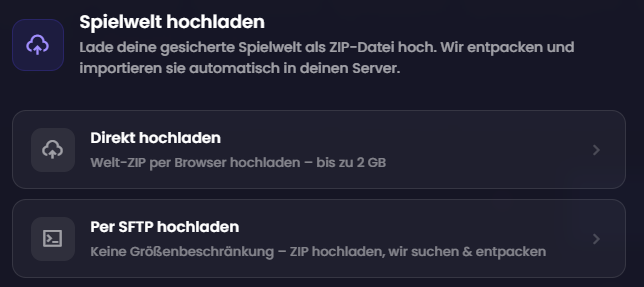
Welt zippen und hochladen: Gehe in dein vorhin heruntergeladenes Backup auf deinem PC und suche den Ordner, der deine Welt enthält (meistens heißt er einfach world). Verpacke diesen einzelnen Ordner jetzt zu einer neuen ZIP-Datei (z. B. world.zip). Lade genau diese ZIP-Datei in das markierte Feld des Wizards hoch.
Server.properties hochladen: Im nächsten Schritt fragt dich der Wizard nach der Datei server.properties. Lade auch diese hoch. Dadurch stellen wir sicher, dass deine Servereinstellungen (wie Difficulty, PvP, Max-Players) exakt vom alten Nitrado-Server übernommen werden.
Fertig! Willkommen bei ByteBlitz 🚀
Sobald der Balken bei 100 % angekommen ist, kannst du deinen neuen Server über das ByteBlitz Panel starten. Deine Welt, dein Inventar und alle Einstellungen sind genau da, wo du sie bei deinem alten Anbieter gelassen hast – nur ab jetzt mit massiv besserer Hardware!
Hast du Fragen zum Umzug oder hakt es bei der FTP-Verbindung? Unser Support-Team hilft dir jederzeit gerne weiter!