
Terraria Mods auf dem Server installieren (tModLoader)
Vanilla Terraria ist fantastisch, aber irgendwann hat man jeden Boss besiegt und jedes Item gecraftet. Dann wird es Zeit für gigantische Erweiterungen wie Calamity oder Thorium. Um diese Mods gemeinsam mit deinen Freunden im Multiplayer zu spielen, brauchst du tModLoader auf deinem Server.
In dieser Anleitung zeigen wir dir Schritt für Schritt, wie du Terraria Mods fehlerfrei auf deinem Server installierst und aktivierst.
Was du im Vorfeld brauchst
- Einen aktiven Terraria Server (bei ByteBlitz kannst du tModLoader mit einem Klick installieren).
- Ein FTP-Programm (wie FileZilla oder WinSCP), um die Mod-Dateien auf den Server zu laden.
- Das Spiel „tModLoader“ installiert auf deinem lokalen PC (kostenlos über Steam erhältlich).
Schritt 1: Den Server auf tModLoader umstellen
Normale Terraria-Server unterstützen keine Mods. Du musst die Server-Software auf die Modding-API umstellen.
- Logge dich in dein Server-Webinterface ein.
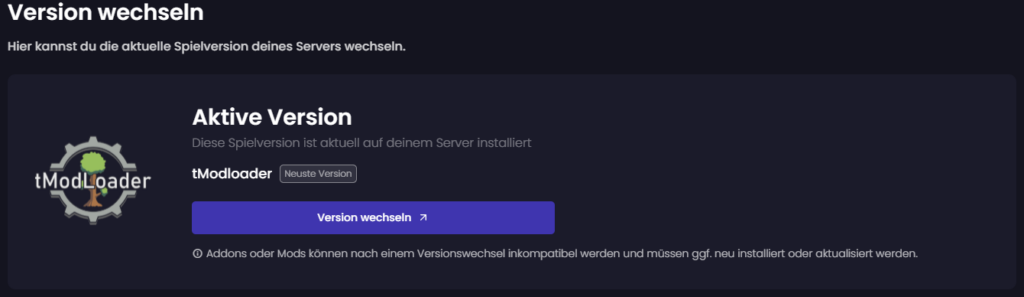
- Navigiere zum Versions-Manager oder zu den Einstellungen.
- Wähle als Spielversion tModLoader aus (achte darauf, ob du für deine Mods die Version 1.3 oder 1.4 benötigst).
- Starte den Server einmal komplett neu. Dadurch generiert der Server im Hintergrund automatisch die benötigten Mod-Ordner.
Schritt 2: Mods herunterladen und finden
Am einfachsten und sichersten beziehst du die Mod-Dateien direkt über dein eigenes Spiel auf dem PC.
- Starte tModLoader auf deinem PC via Steam.
- Klicke im Hauptmenü auf den Mod Browser, suche nach deinen Wunsch-Mods und lade sie herunter.
- Schließe das Spiel und öffne auf deinem PC den Datei-Explorer.
- Navigiere zu folgendem Pfad:
Dokumente\My Games\Terraria\tModLoader\Mods. Dort findest du nun die fertigen .tmod Dateien deiner heruntergeladenen Mods.
Schritt 3: Mods per FTP auf den Server hochladen
Jetzt müssen die lokalen Mod-Dateien auf deinen Game-Server übertragen werden.
- Verbinde dich mit deinen FTP-Zugangsdaten (findest du im Webinterface) mit deinem Server.
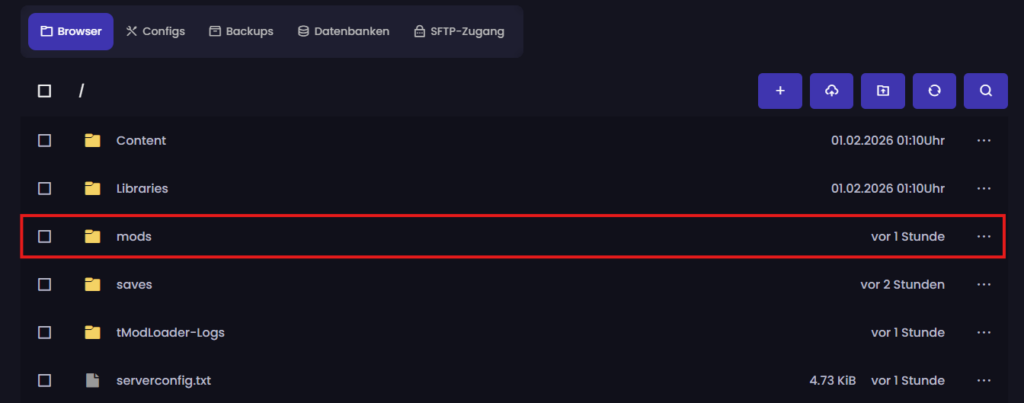
- Navigiere in das Hauptverzeichnis deines Servers und suche den Ordner
Mods. (Der genaue Pfad lautet oft/modsoder ähnlich, je nach Server-Struktur). - Markiere auf deinem PC alle gewünschten
.tmodDateien und ziehe sie in denModsOrdner auf dem Server.
Schritt 4: Mods auf dem Server aktivieren (Wichtig!)
Nur weil die Dateien im Ordner liegen, lädt der Server sie noch nicht automatisch. Du musst ihm explizit sagen, welche Mods aktiviert werden sollen.
- Suche im gleichen
ModsOrdner auf dem Server nach der Datei enabled.json. - Öffne diese Datei mit einem Texteditor.
- Trage die internen Namen der Mods (genau so, wie die
.tmodDatei heißt, aber ohne die Dateiendung) in die eckigen Klammern ein. - Achte auf die korrekte Formatierung mit Anführungszeichen und Kommas. Das sieht dann zum Beispiel so aus:
[ "CalamityMod", "CalamityModMusic", "RecipeBrowser" ] - Speichere die Datei ab, schließe das FTP-Programm und starte deinen Server neu.
Häufige Fehlerquellen (Troubleshooting)
- Client und Server sind asynchron: Wenn du nicht auf den Server kommst, stelle sicher, dass du auf deinem PC exakt dieselbe tModLoader-Version und dieselben Mod-Versionen installiert hast wie der Server.
- Fehlende Abhängigkeiten: Große Content-Mods (wie Calamity) benötigen oft zusätzliche Hilfs-Mods, um zu funktionieren. Lies dir die Beschreibung der Mod im Steam Workshop genau durch und installiere alle genannten Abhängigkeiten (Dependencies) ebenfalls auf dem Server.