
Hytale Server Whitelist einrichten: Schritt-für-Schritt Anleitung für die whitelist.json
Sicherheits-Check gefällig? Wenn du einen Hytale-Server bei betreibst, möchtest du wahrscheinlich nicht, dass jeder beliebige Kweebec-Fan deine mühsam aufgebauten Welten überrennt. Hier kommt die Whitelist ins Spiel.
In diesem Guide erfährst du, wie du die whitelist.json bändigst und deinen Server in eine exklusive VIP-Lounge verwandelst.
Warum eine Whitelist?
Eine Whitelist ist dein digitaler Türsteher. Nur Spieler, deren Namen oder UUIDs auf dieser Liste stehen, können den Server betreten. Das ist essenziell für Hytale Server Hosting, um Griefer fernzuhalten und private Communities (RP, Bau-Server) zu schützen.
Methode 1: Der schnelle Weg über die Konsole
Bevor wir in den Dateien wühlen: Der einfachste Weg, die Whitelist zu verwalten, ist die Live-Konsole im byteBlitz Panel.
- Whitelist aktivieren:
/whitelist enable - Spieler hinzufügen:
/whitelist add [Spielername] - Liste prüfen:
/whitelist list - Whitelist deaktivieren:
/whitelist disable
Methode 2: Schritt-für-Schritt-Anleitung für die whitelist.json
Wenn du viele Spieler gleichzeitig hinzufügen willst oder die volle Kontrolle über die Dateien brauchst, ist die manuelle Bearbeitung der whitelist.json dein Weg.
Schritt 1: Server stoppen
Bevor du Konfigurationsdateien änderst, musst du deinen Server über das byteBlitz Dashboard stoppen. Änderungen an einer laufenden whitelist.json werden oft vom Server überschrieben oder ignoriert.
Schritt 2: Dateimanager öffnen
Navigiere im Panel zum File Manager (Dateiverwaltung). Du findest die Datei whitelist.json direkt im Hauptverzeichnis (Root) deines Hytale-Servers.
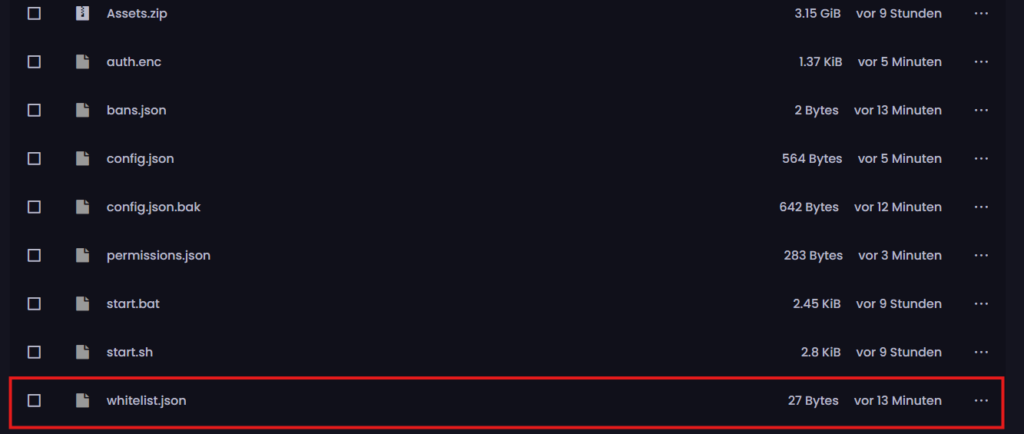
Schritt 3: Die whitelist.json bearbeiten
Klicke auf die Datei, um den Editor zu öffnen. Die Struktur in Hytale folgt dem Standard-JSON-Format. In die Liste musst du die UUIDs deiner Freunde eintragen. Über die Konsole funktioniert das ganze einfacher, dort kannst du einfach die Namen deiner Freunde verwenden.
So sieht ein korrektes Beispiel aus:
{
  "enabled": true,
  "list": [
    "acd4f371-e9af-472f-98c6-xxxx1",
    "acd4f371-e9af-472f-98c6-xxxx2",
    "acd4f371-e9af-472f-98c6-xxxx3"
  ]
}
Wichtig: Achte darauf, dass nach dem letzten Eintrag in der Liste kein Komma steht, sonst gibt es einen Syntax-Fehler und der Server meckert beim Starten!
Schritt 4: Speichern und Starten
Klicke auf „Speichern“, kehre zum Dashboard zurück und starte deinen Server neu. Deine Whitelist ist nun scharf geschaltet.
Häufige Fehler (Troubleshooting)
| Problem | Lösung |
| Spieler kommt nicht drauf | Prüfe die exakte Schreibweise (Groß-/Kleinschreibung) in der .json. |
| Server startet nicht | Nutze einen JSON-Validator (wie JSONLint), um zu prüfen, ob du ein Komma oder eine Klammer vergessen hast. |
| Whitelist ignoriert Änderungen | Hast du den Server vor dem Speichern gestoppt? Wenn nicht: Stop -> Edit -> Start. |
Fazit: Maximale Kontrolle bei ByteBlitz
Mit der Whitelist-Funktion hast du das Zepter in der Hand. Egal ob kleiner Freundeskreis oder großes Projekt – Sicherheit geht vor. Bei ByteBlitz.de bieten wir dir nicht nur die Hardware für dein Hytale-Abenteuer, sondern auch das Interface, mit dem solche Einstellungen in Sekunden erledigt sind.